Когда появляется идея собрать собственный игровой компьютер, в душе загорается знакомое чувство авантюризма, перемешанное с легкой тревогой. Стоишь в магазине электроники или листаешь каталоги, пытаясь понять, почему эти «сердца машин» стоят так дорого, и что именно скрывается за названиями типа GeForce, Ryzen, SSD или кулер. В голове всплывает вопрос – а реально ли самому собрать мощный игровой системник, не переплатив за ненужные функции и маркетинг? Ответ прост: реально. Главное — не бояться, быть внимательным и получать удовольствие от процесса.
Как подобрать комплектующие для игрового компьютера
Неправильно выбранная деталь легко перечеркнет все старания. Поэтому здесь важно отделить желания от реальных задач. Например, если цель — запускать новые игры на максималках, придется вложиться в топовую видеокарту. Если фокус — киберспорт и быстрые онлайн‑игры, можно сэкономить, выбрав решение попроще.
В первую очередь определись с бюджетом. Чтобы не промахнуться, составь список из шести ключевых узлов:
- Процессор (CPU)
- Видеокарта (GPU)
- Оперативная память (RAM)
- Материнская плата
- Блок питания
- Корпус и система охлаждения
Составляя список, обрати внимание на их совместимость: чипсет платы, разъемы для видеокарты и процессора, форм-фактор корпуса. Частая ошибка новичков — попытка совместить несовместимое, вроде процессора нового поколения с устаревшей материнкой.
И отдельно — не забывай про накопители (SSD/HDD), а если любишь тишину — позаботься о тихих вентиляторах.
Самостоятельная сборка компьютера: пошаговая инструкция
Сразу стоит предупредить: процесс сборки требует аккуратности. Но нет ничего сверхъестественного, если не торопиться и соблюдать порядок. Представь, как будто собираешь сложный пазл, где каждая деталь находит свое место.
Подготовительный этап
Перед началом подготовь рабочее пространство. Желательно — чистый стол, антипылевую ткань под комплектующие, небольшой набор инструментов и, если есть, антистатический браслет. Электроника не любит статики: простой хлопок по ковру — и уже можно случайно вывести чип из строя.
Последовательность сборки
- Установи процессор в материнскую плату. Это самое волнительное — но если действовать аккуратно, ничего страшного не случится. Важно не перепутать ориентацию процессора: на углу обычно есть специальная метка.
- Вставь оперативную память в соответствующие слоты. Защёлки должны плотно защелкнуться.
- Подключи систему охлаждения. Не забудь нанести термопасту, если кулер не идёт с предустановленной.
- Вставь материнскую плату в корпус и закрепи её винтами. Совмести отверстия платы и корпуса — обычно всё стыкуется без проблем.
- Установи блок питания — внизу или вверху корпуса, в зависимости от модели.
- Добавь накопители (SSD или HDD), закрепив их в соответствующих отсеках.
- Подключи видеокарту в PCI-E разъем и зафиксируй.
- Подключи кабели питания к материнской плате, видеокарте, накопителям.
- Заверши сборку установкой оставшихся вентиляторов и подключением фронтальных панелей корпуса (USB, аудиовыходы, кнопка питания).
Если в процессе сборки что-то не стыкуется — не дави силой: детали должны входить плавно и легко.
Как выбрать лучшую видеокарту для игр
Игровая производительность на 80% зависит именно от видеокарты. На что ориентироваться при покупке?
- Объем и тип видеопамяти (GDDR6 или выше)
- Производительность в тестах (сравни FPS в нужных тебе играх)
- Система охлаждения — чем больше и тише вентиляторы, тем лучше
- Энергопотребление: заранее уточни, потянет ли твой блок питания новую видеокарту
На практике часто случаются ситуации, когда видеокарта стоит половину всей сборки. Если хочется играть в 4K и с трассировкой лучей, экономить тут не стоит. Для киберспортивных дисциплин вроде шутеров или MOBA, подойдут модели и попроще – главное, чтобы она не была «узким горлышком» системы.
Ошибки при сборке компьютера своими руками
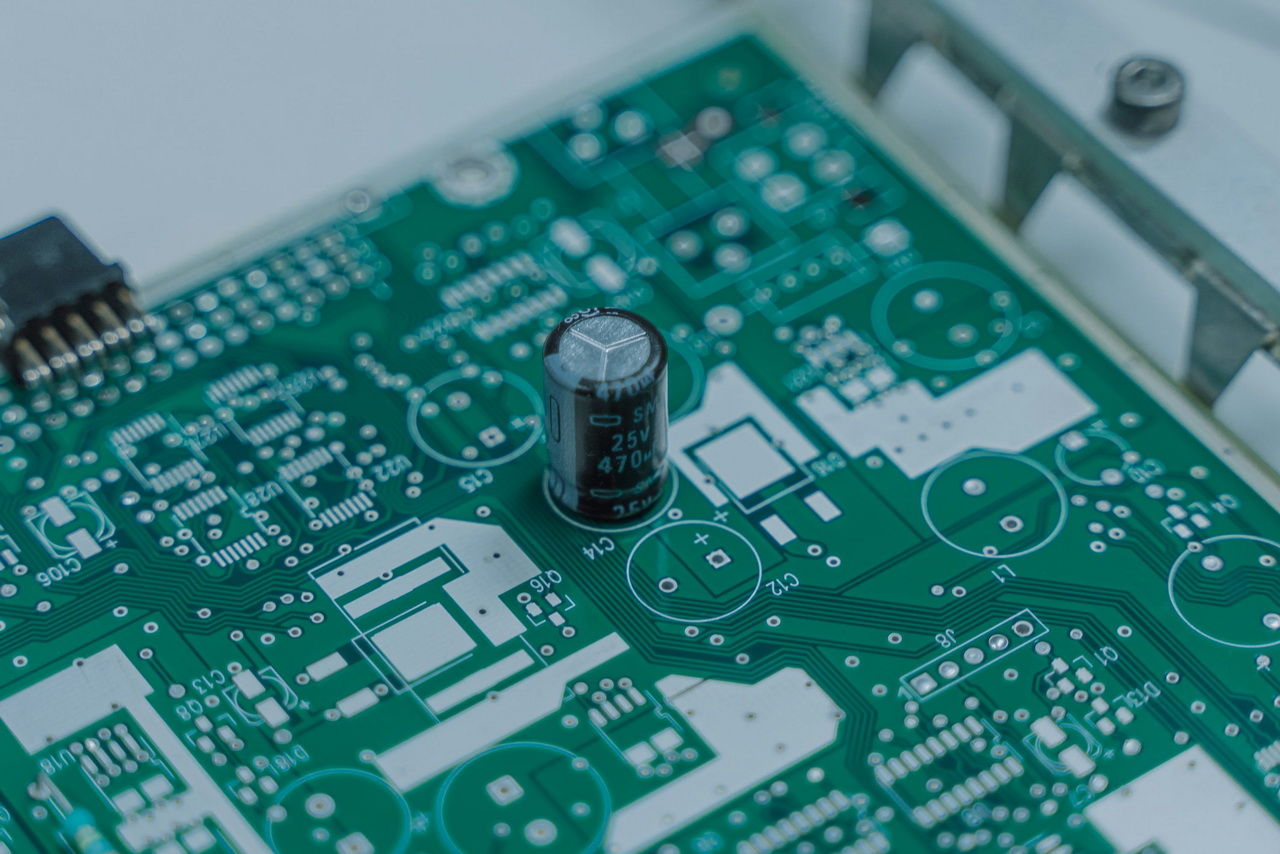
Классика жанра — забыть подключить дополнительное питание видеокарты. Система не стартует, а ты лихорадочно ищешь причину. Или, например, закупиться самыми дорогими комплектующими, а потом понять, что они не помещаются в корпус. Вот, кстати, короткий список самых частых ошибок:
- Несовместимость комплектующих (процессор и плата, блок питания и видеокарта)
- Отсутствие охлаждения — перегрев и сбои гарантированы
- Игнорирование защиты от статики – одна досадная ошибка может стоить немалых денег
- Неправильно подключенные кнопки и индикаторы корпуса – кажется ерундой, но потом ломает голову, почему ПК не включается
Однажды знакомый потратил неделю на освоение новой сборки, потому что перепутал кабели USB и HD Audio. Не повторяй чужих ошибок – внимательность здесь экономит часы и нервы.
Советы по оптимизации сборки под свои задачи
При сборке игрового ПК важно помнить: «самый дорогой» — не синоним «лучший для меня». Ваш набор игр, привычки и задачи уникальны. Гоняться за хайпом не всегда рационально. Вот несколько рекомендаций по оптимизации бюджета:
- Если не планируешь разгонять процессор — бери более простую материнку и память без особой подсветки.
- Для хранения игр выбирай SSD — скорость загрузки и комфорт ощущаются сразу, даже если размер не самый большой.
- На кулере и вентиляторах экономить не стоит — тишина и надежность стоят своих денег.
- Возьми запас по мощности у БП на случай апгрейда в будущем.
Иногда бывает, что человек собирает компьютер «навырост», а потом половина комплектующих простаивает без дела. Гораздо эффективнее вложиться в качественную видеокарту, а корпус и подсветку взять попроще.
Запуск и проверка работы системы
После окончания сборки наступает волнующий момент — первый запуск. В голове крутятся мысли: всё ли подключено, не забыл ли подкрутить парочку винтов, не болтается ли где кабель.
Алгоритм действий приблизительно такой:
- Перепроверь все соединения и кабели.
- Убедись, что все вентиляторы крутятся после включения.
- Следи за POST-кодом (сигналы пищалки или индикаторы на плате) — если что-то не так, будет характерный звуковой сигнал.
- Войди в BIOS и проверь, видит ли система все комплектующие.
- Установи ОС и драйверы. Тут можно воспользоваться флешкой с установочным образом.
Если при первом запуске экран остается черным — не паникуй. Даже опытные сборщики иногда сталкиваются с мелочами вроде «не полностью вставленный кабель» или «позабыл про дополнительное питание». Главное — хладнокровие и последовательная проверка.
Стоит ли собирать игровой ПК самому
Многие опасаются брать отвертку в руки из‑за страха поломать что-то дорогое. На самом деле, с правильным подходом и внимательностью, самостоятельная сборка приносит не только экономию, но и уникальный опыт. Каждый щелчок, каждый установленный модуль — это шаг к своей маленькой победе.
Компьютер, собранный под себя, всегда приятнее магазинного аналога — в нем нет случайных компромиссов. Он — как любимое домашнее кресло: идеально подходит тебе и соответствует твоим привычкам.
И если что-то вдруг пойдет не так — не беда. Проблемы решаемы, а опыт останется. Главное — не бояться пробовать, наслаждаться процессом и выбирать комплектующие с умом. А дальше — часы удовольствия в любимых играх и уверенность, что собрал всё не зря.