Порой компьютер внезапно отказывается загружаться или начинает вести себя странно — перезагружается без причины, на экране появляются «синие экраны», вентиляторы гудят на полную мощность, а корпус почему-то едва тёплый. Проблемы с блоком питания часто остаются незамеченными до последнего момента, хотя именно от него зависит стабильность и безопасность всей системы. Электроника устройства не прощает перебоев и скачков напряжения: стоит дать слабину — откажет не только питание, но и остальные компоненты. Обнаружить повреждение вовремя — значит защитить свой компьютер от дорогостоящего ремонта или даже полной замены железа.
В то же время блок питания — одна из самых недооценённых деталей. На него редко обращают внимание при сборке или модернизации, хотя именно этот скромный «рабочий лошадь» должен ежедневно обеспечивать комплектующие качественным током. Проверить его работу не так очевидно, как протестировать видеокарту или оперативную память: здесь нет «заметных» лагов, а большинство признаков неисправности можно спутать с другими проблемами. Важно научиться распознавать сигналы, которые подаёт система, и отличать неполадки блока питания от других сбоев.
Признаки неисправности блока питания компьютера
Понять, что источник питания начал сбоить, не всегда просто. Проблема может проявляться сразу или накапливаться постепенно, выдавая себя косвенно. Вот типичные признаки, на которые стоит обратить внимание:
- Компьютер не включается — самый очевидный сигнал. При нажатии кнопки питания вентиляторы не запускаются, индикаторы не горят, на экране полная тишина. Иногда система подаёт признаки жизни — короткий запуск вентиляторов, вспышка подсветки — и снова уходит в «тишину».
- Системные перезагрузки. Даже при небольшой нагрузке ПК может внезапно уйти в перезагрузку или самопроизвольно выключиться.
- Неожиданные «синие экраны», зависания. Ошибки Windows, STOP-коды и резкие сбои нередко указывают на проблемы с питанием, особенно если система работала стабильно ранее.
- Посторонние звуки из блока питания: треск, щелчки, свист — всё это говорит о повреждении конденсаторов или работе с перегрузкой.
- Неправильная работа периферии. Могут отваливаться USB-устройства, не определяться жёсткие диски, мигать подсветка вентиляторов.
- Запах гари или перегрева. Характерный запах «электрики» — сигнал немедленно выключить ПК из розетки.
Если признаки проявляются хаотично, нелогично или только при определённых действиях (запуск тяжёлой игры, копирование файлов на диск), стоит задуматься о диагностике блока питания.
Почему блок питания выходит из строя
Причины могут быть самыми разными: от банального старения компонентов до перепадов электрического тока в розетке и пыли, скопившейся внутри корпуса. Вот основные из них:
- Плохое качество комплектующих. Дешёвые и устаревшие блоки часто страдают от быстро деградирующих конденсаторов.
- Скачки напряжения в электросети. Внезапные повышения или понижения тока перегружают элементы и выводят их из строя.
- Пыль и ухудшение охлаждения. Скопление грязи мешает теплоотводу, что приводит к перегреву и ускоренному износу.
- Перегрузка по мощности. Установка более мощного процессора или видеокарты без замены блока питания приводит к хроническому недогрузу и сбоям.
- Физические повреждения. Попадание жидкости, короткое замыкание, удары — всё это неминуемо приводит к поломке.
Важно помнить: даже надёжный и дорогой блок питания со временем теряет свои характеристики, а потому нуждается в периодической проверке.
Как отличить неисправность блока питания от других проблем
Симптомы не всегда однозначны. Проблемы с материнской платой, оперативной памятью или даже видеокартой порой маскируются под сбой питания. Вот несколько советов для первичной диагностики:
- Проверьте работоспособность других компонентов. Подключите заведомо исправный блок питания — если ПК ожил, виновник найден.
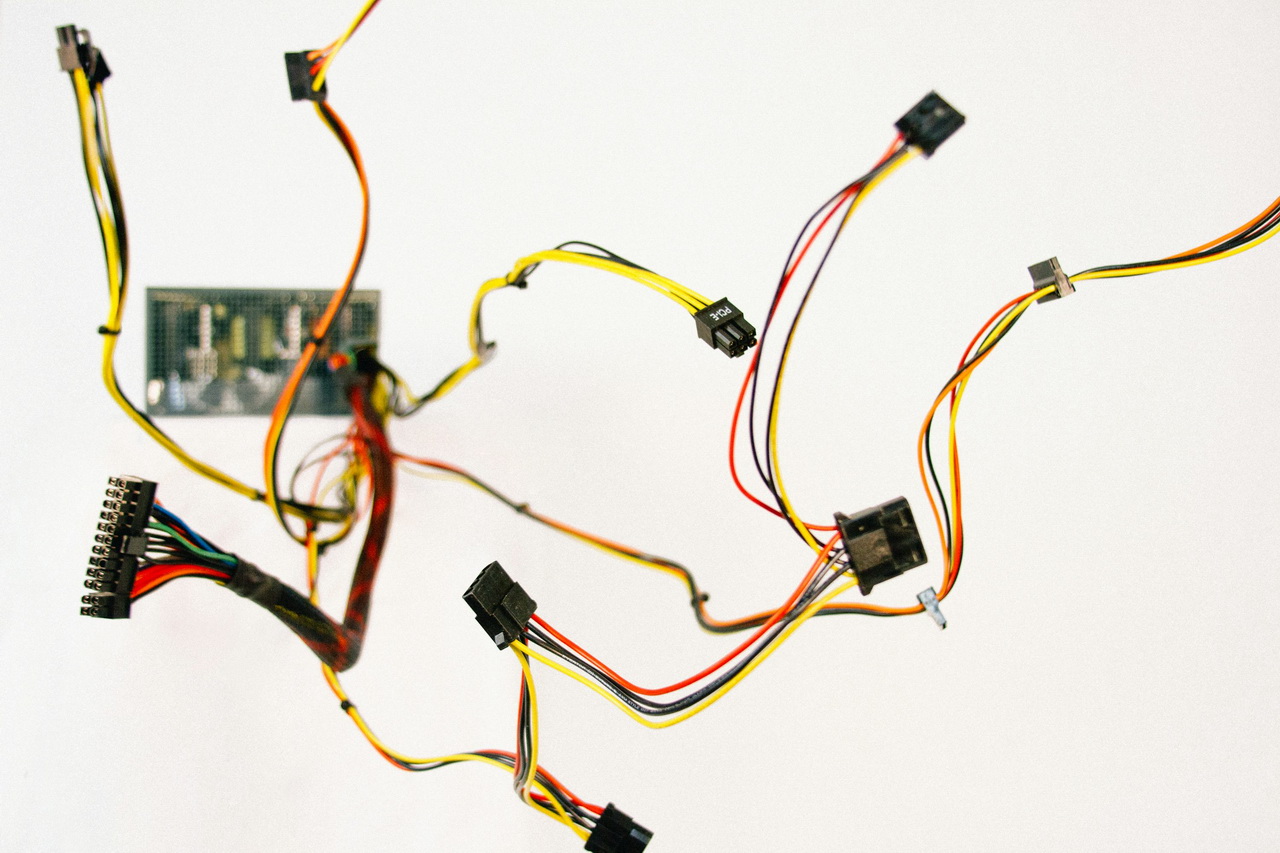
- Осмотрите кабели и разъёмы. Сломанные, оплавленные или изношенные провода часто указывают на перебои именно с питанием.
- Отследите частоту и логику сбоев. Если компьютер гаснет только при нагрузке (например, играх), дело скорее всего в недостатке мощности или перегреве.
- Обратите внимание на поведение вентиляторов. Их отсутствие или нехарактерная работа — повод для проверки блока.
Если есть сомнения, лучше исключить проблемы с оперативной памятью (тестируем модуль отдельно), видеокартой (сменить на простую встроенную) и материнской платой (визуальный осмотр на вздувшиеся конденсаторы).
Методы диагностики блока питания компьютера
Проверить блок питания на неисправность можно разными способами — от простых до профессиональных.
Визуальный осмотр
Начните с элементарного: отсоедините блок питания, снимите крышку (если это безопасно и не нарушает гарантию). Ищите:
- Вздутые или почерневшие конденсаторы
- Следы копоти, потёки
- Механические повреждения корпуса
Любые видимые дефекты — повод для замены или ремонта.
Проверка с помощью перемычки
Популярный способ, подходящий для блоков с 24-контактным (или 20-контактным) разъёмом.
- Отключите блок от всего оборудования.
- На основном разъёме замкните зелёный провод (PS_ON) и любой чёрный (GND) скрепкой или перемычкой.
- Включите питание — если вентилятор блока стартует, подача тока идёт. Но это базовая проверка, не гарантирующая полной работоспособности под нагрузкой.
Использование мультиметра
Для точной проверки потребуется мультиметр.
- Измерьте напряжения на каждом выходном разъёме — 3,3В, 5В и 12В допустимы с отклонением не более 5%.
- Во время работы системы проверьте, не проседают ли напряжения под нагрузкой (например, при запуске игры или стресс-тесте).
Результаты ниже нормы или скачки напряжения свидетельствуют о неисправности.
Проверка с помощью тестера блока питания
Специализированные электронные тестеры упростят задачу: достаточно подключить разъёмы БП, и индикаторы покажут наличие ошибок или отклонений по напряжению. Такой гаджет помогает быстро исключить или подтвердить неисправность блока.
Проверка на другом компьютере
Если есть под рукой совместимая система — временно установите подозрительный блок питания туда. Если сбои повторяются, дело, скорее всего, именно в нём.
На что обращать внимание при замене блока питания
Если диагностика подтвердила поломку, подбирать новый блок питания стоит с учётом:
- Мощности — ориентируйтесь на суммарное энергопотребление всех комплектующих с запасом не менее 20%.
- Типа разъёмов — должен поддерживать современную материнскую плату, процессор и видеокарту.
- Качества — лучше выбрать модель с сертификацией по энергоэффективности (например, 80 Plus).
- Наличия защит: от скачков напряжения, перегрева, короткого замыкания.
Покупать неизвестные или дешёвые модели — путь к повторению проблем.
Профилактика неисправностей и советы по эксплуатации
Бережное отношение продлевает срок службы блока питания и минимизирует риски отказа:
- Не перегружайте БП — следите за балансом мощности.
- Регулярно чистите систему от пыли, особое внимание — вентиляционным отверстиям.
- Используйте стабилизаторы напряжения или ИБП — они защитят от перепадов в электросети.
- Прислушивайтесь к шумам, следите за температурой.
- Проверяйте крепления и пайку разъёмов — ослабленные контакты часто становятся причиной сбоев.
Компетентная профилактика дешевле ремонта и точно добавит спокойствия.
Состояние блока питания — основа для стабильной работы всего компьютера. Внимательность к первичным признакам, регулярная диагностика и правильный выбор комплектующих снижают вероятность неожиданных поломок. Лучше вовремя принять меры, чем потом разбираться с последствиями перегрева или скачка напряжения.